Sběr dat výkazů resortního Programu statistických zjišťování ÚZIS ČR
Úvod
Sběr dat prostřednictvím zaslaného odkazu, umožňuje odevzdat předepsané výkazy v rámci rezortního Programu statistických zjišťování dle zákona č. 89/1995 Sb., o státní statistické službě, ve znění pozdějších předpisů, bez nutnosti registrace a přihlášení do webové aplikace Centrální úložiště výkazů (CÚV).
Pouhým kliknutím na odkaz zaslaný emailem z emailové adresy cuv.sber@uzis.cz je zprostředkován přístup k předepsaným výkazům pro příslušné vykazovací období. Další informace jsou k dispozici na stránkách ÚZIS ČR na adrese http://www.uzis.cz/vykazy.
1 Povolení otevírání nových oken/záložek v internetových prohlížečích
Předepsané výkazy se zobrazují do nové záložky internetového prohlížeče. Většina prohlížečů blokuje automatické otevírání nových oken a záložek. Pokud se nové okno nebo záložka neobjeví, je nutné upravit nastavení prohlížeče. Názorný návod jak povolit otevírání oken nebo záložek v nejčastěji používaných prohlížečích najdete v přílohách.
Příloha 1 Internet Explorer 
Příloha 2 Mozilla Firefox 
Příloha 3 Google Chrome 
2 Seznam výkazů k odevzdání
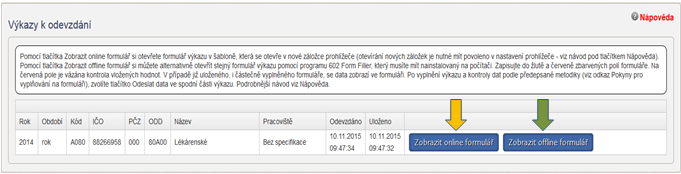
Použitím odkazu zaslaného prostřednictvím emailu, zobrazíte seznam výkazů k odevzdání, které poskytovatel zdravotních služeb (IČO) má povinnost vyplnit v předepsaném sběrném období.
3 Zobrazit online/offline formulář
Při výběru konkrétního výkazu příslušný řádek ztmavne a formulář výkazu je možné otevřít dvojím způsobem použitím tlačítek:
Zobrazit online formulář ( ) – preferovaná varianta vyplnění. Otevře nový nebo již rozpracovaný formulář výkazu v šabloně, která se otevře
v nové záložce prohlížeče (otevírání nových záložek je nutné mít povoleno v nastavení prohlížeče - viz přílohy níže). V případě již uloženého, i částečně vyplněného formuláře,
se data opět zobrazí ve formuláři.
Zobrazit offline formulář ( ) – nabídne otevření nového nebo již rozpracovaného formuláře výkazu alternativně pomocí programu 602 Form
Filler, který musí být nainstalovaný na počítači. V případě již uloženého, i částečně vyplněného formuláře, se data opět zobrazí ve formuláři.
4 Vyplnění a odeslání formuláře výkazu
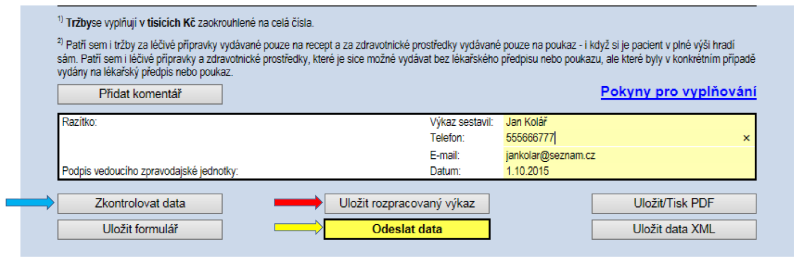
Po vyplnění žlutě (lze do nich zapisovat) a červeně (je nutné vyplnit) podbarvených polí ve
formuláři lze zkontrolovat předepsané vazby mezi hodnotami pomocí tlačítka Zkontrolovat data , které je v dolní části formuláře.
Rozpracovaný i neúplný výkaz je možné uložit použitím tlačítka Uložit rozpracovaný výkaz
 . Pro konečné odevzdání výkazu do
Centrálního úložiště výkazů použijte tlačítko Odeslat data
 .
5 Informace o odevzdání výkazu
Po stisknutí tlačítka Odeslat data dojde k pokusu o odeslání výkazu do datového úložiště. Pod tímto tlačítkem se s určitou prodlevou zobrazí rámeček s informací o výsledku odeslání dat. Následně obdržíte informaci o úspěšnosti odevzdání výkazu prostřednictvím dvou emailových zpráv. První bude informovat o úspěšnosti předání výkazu do systému, navazující druhý email, o výsledku obsahové validace.

Příloha 1: Povolení otevírání nových oken/záložek v prohlížeči Internet Explorer
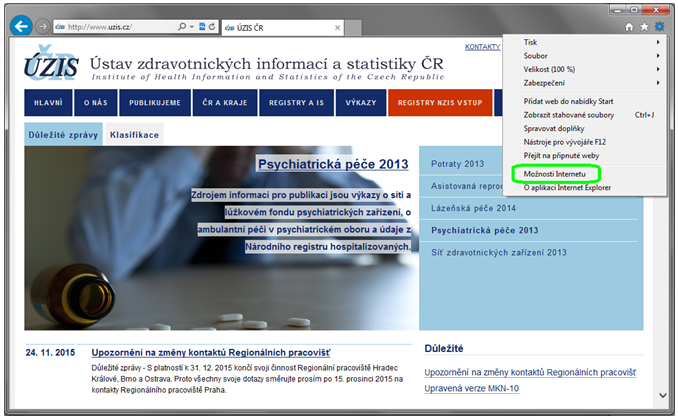
1. Stiskněte najednou klávesy Alt a X. V pravém horním rohu se otevře nabídka. Zvolte Možnosti Internetu
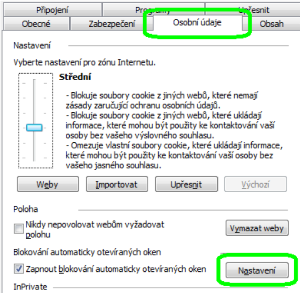
2. V nastavení aplikace zvolte záložku Osobní údaje. V části Blokování automaticky otevíraných oken klikněte na Nastavení.
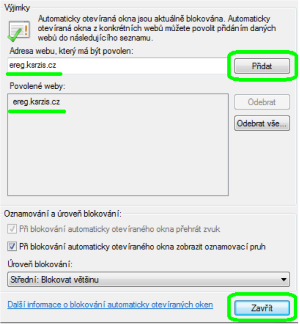
3. Do horního pole vložte adresu eREG – ereg.ksrzis.cz a klikněte na Přidat. Adresa se nyní zobrazí v poli Povolené weby. Zavřete okno, kliknutím na tlačítko Zavřít.
Příloha 2: Povolení otevírání nových oken/záložek v prohlížeči Mozilla Firefox
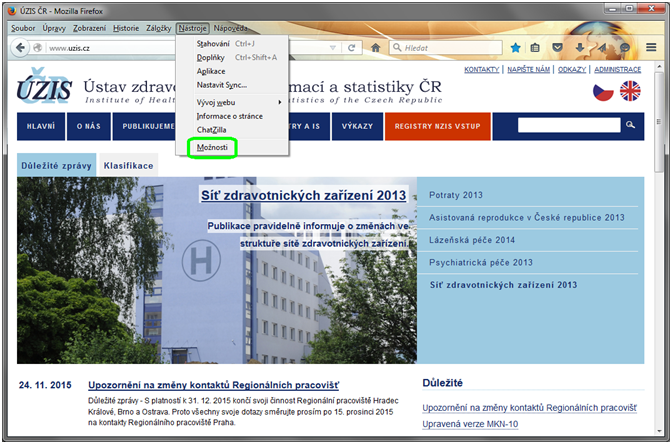
1. Stiskněte najednou klávesy Alt a N. V horní liště se otevře nabídka. Zvolte Možnosti
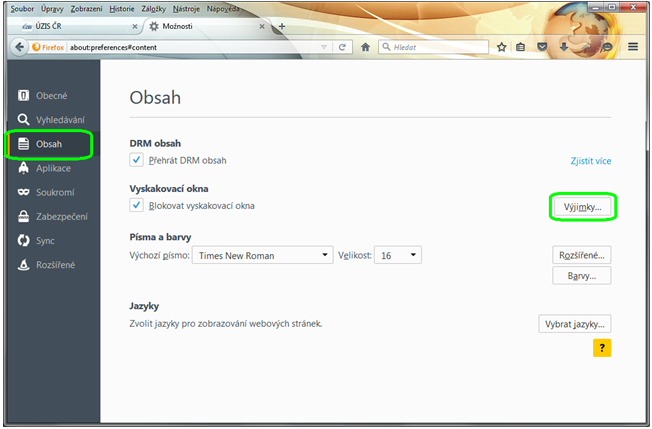
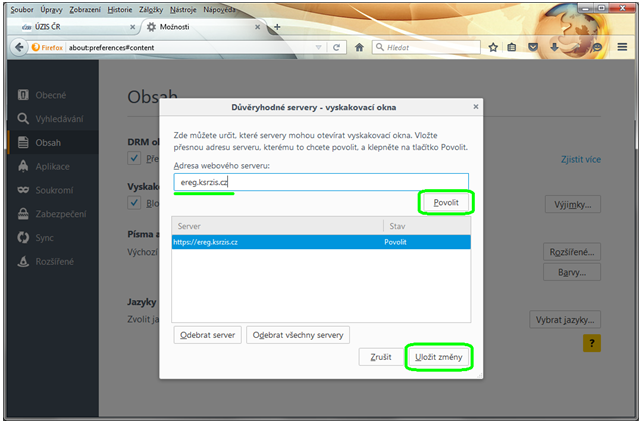
2. Otevře se nová záložka s nastavením. V nabídce po levé straně vyberte Obsah a v části Vyskakovací okna klikněte na Výjimky.
3. Do řádku Adresa webového serveru vložte ereg.ksrzis.cz a klikněte na Povolit. Adresa se objeví v tabulce povolených serverů. Potvrďte kliknutím na Uložit změny.
Příloha 3: Povolení otevírání nových oken/záložek v prohlížeči Google Chrome
1. Stiskněte najednou klávesy Alt a F. V pravém horním rohu se otevře nabídka. Zvolte Nastavení.
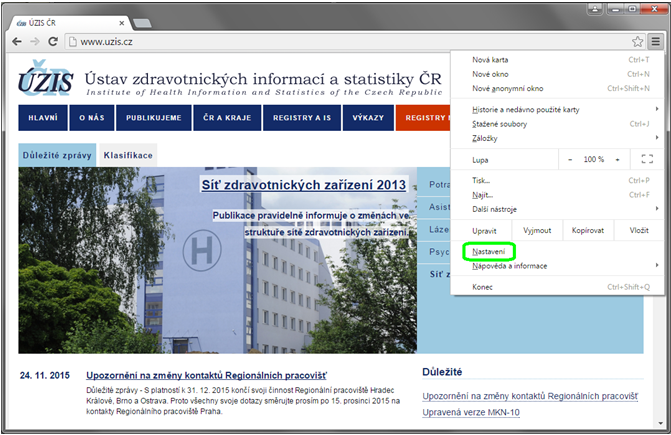
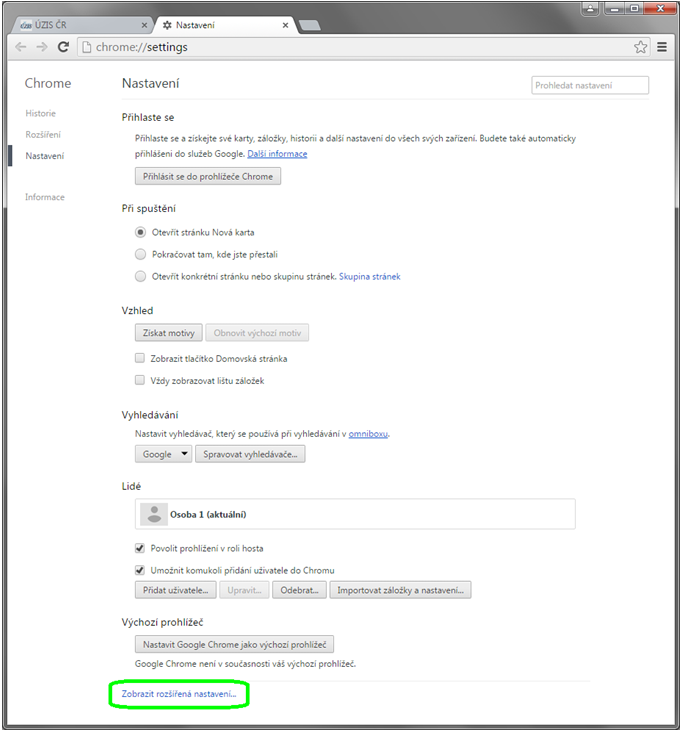
2. V dolní části stránky nastavení klikněte na Zobrazit rozšířená nastavení...
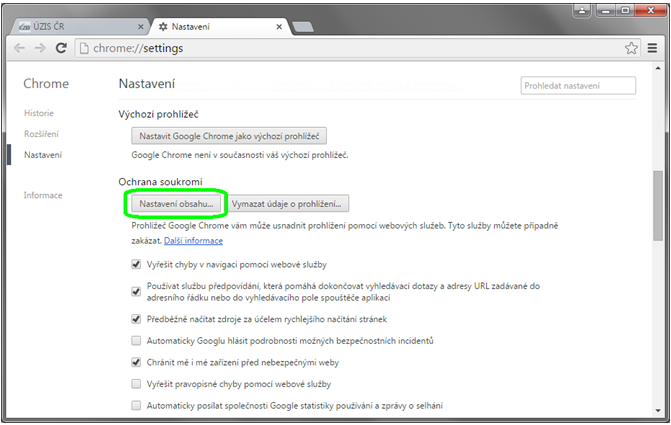
3. V části Ochrana soukromí klikněte na Nastavení obsahu...
4. V další nabídce v části Vyskakovací okna klikněte na Spravovat výjimky...
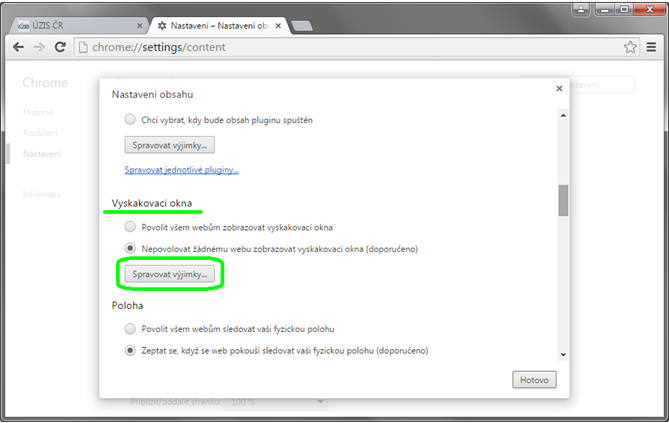
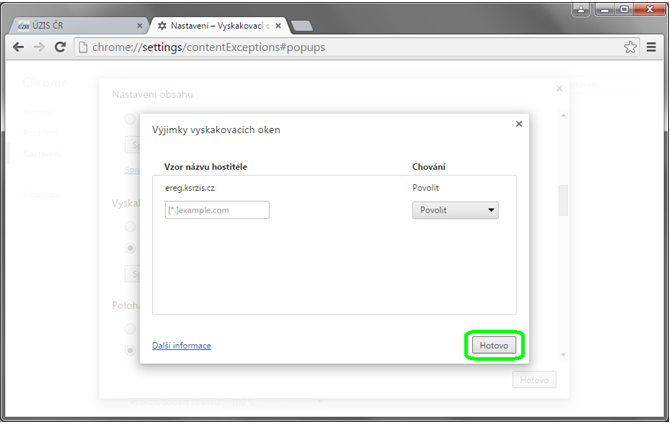
5. Do pole pod Vzor názvu hostitele vložte ereg.ksrzis.cz a stiskněte Enter.
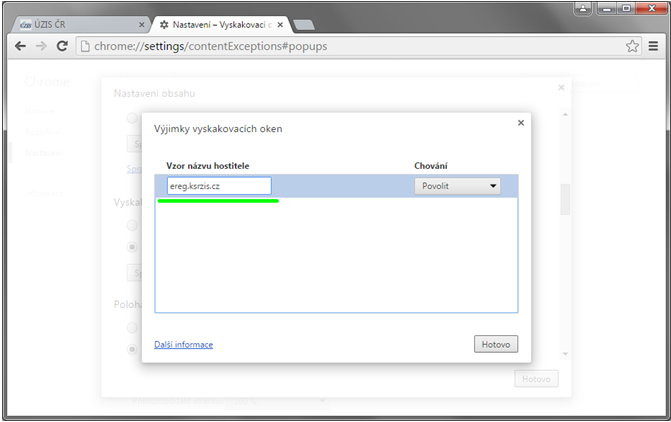
6. Vložená adresa se zobrazí v seznamu. Ukončete kliknutím na Hotovo.